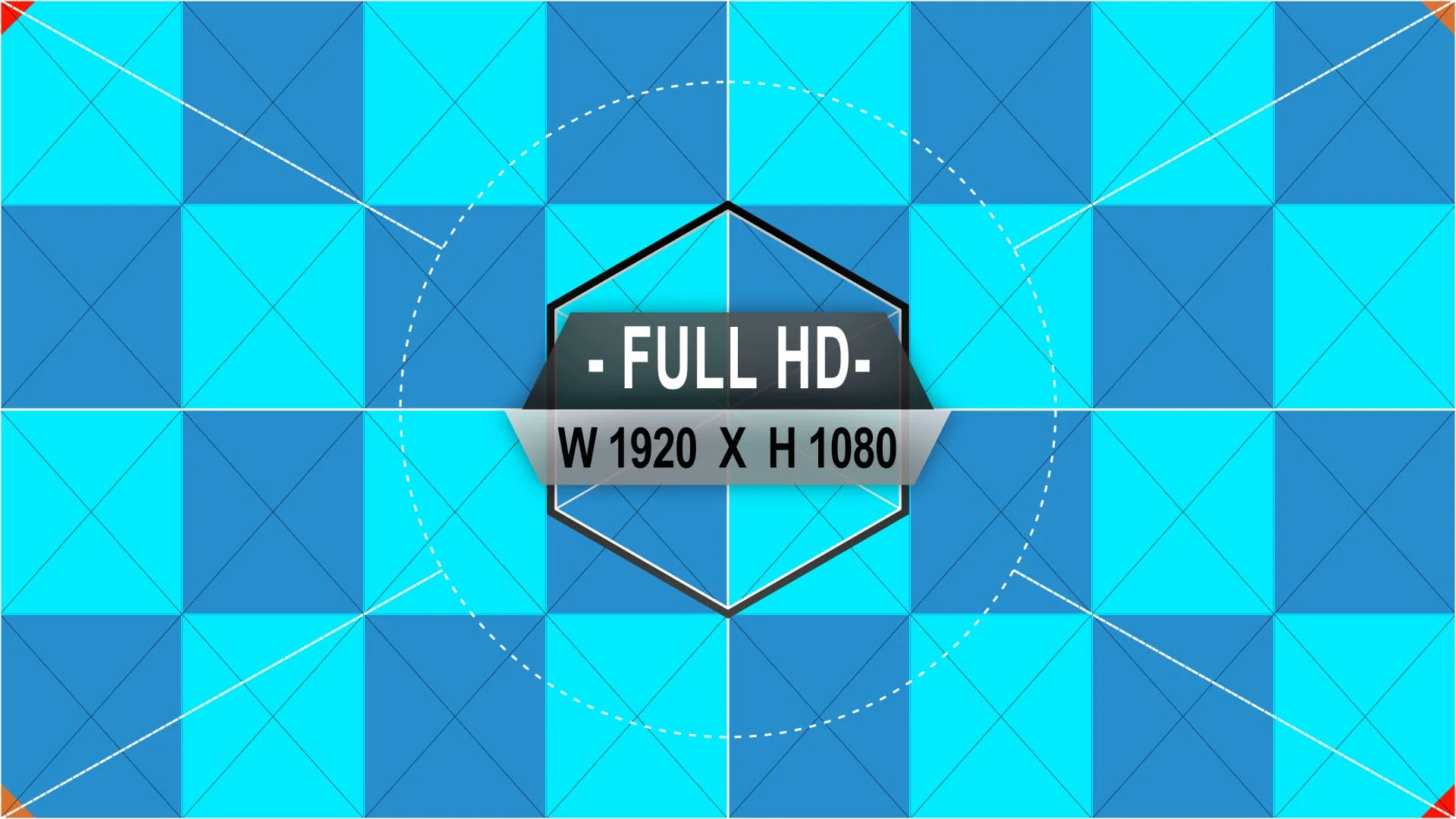
Володавський дім культури безкоштовно надає шаблони графіки на кіноекран у форматах Scope, зменшений Scope, Flat і Full HD. Для презентацій вибери Scope, а під час виступів – зменшений Scope, який не засліплює артистів. Відеоматеріал для кінопроєктора ти підготуєш як пакет DCP за інструкцією на цій сторінці.
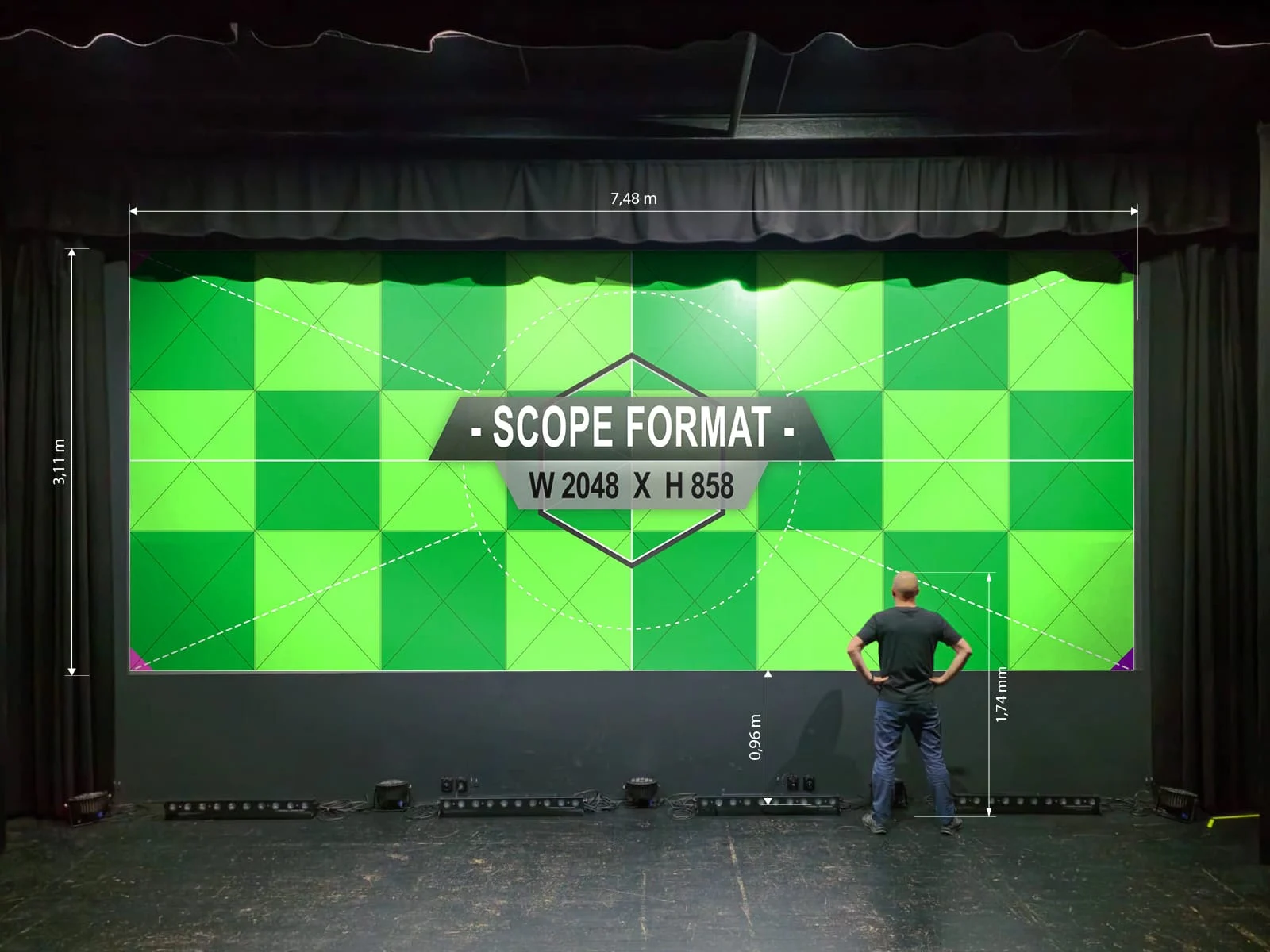
Екран у кінозалі WDK має 7,48 м завширшки і 3,11 м заввишки, тому найкраще його заповнює формат Scope з пропорціями 2,39:1. Кожен шаблон має сітку й допоміжні лінії, тож ти легко розмістиш на ньому логотип, написи й фото. Якщо не знаєш, який формат вибрати, напиши до секретаріату ще до надсилання матеріалу.
Володавський дім культури: які файли приймає кінотеатр?
Кіно WDK відтворює матеріали з кінопроєктора у форматі .dcp і зі стандартного проєктора у файлах .mov, .mp4 і .avi. Статичну графіку ми приймаємо у файлах .jpg, .png або .tiff.
| Тип проєктора | Формат файлу | Роздільна здатність |
|---|---|---|
| Кінопроєктор | .dcp | Scope: 2048 × 858 px Flat: 1998 × 1080 px |
| Стандартний (офісний) проєктор | .mov, .mp4, .avi | Full HD 1920 × 1080 px |
| Статична графіка | .jpg, .png, .tiff | залежно від вибраного формату (картки нижче) |
Володавський дім культури: шаблони графіки на кіноекран
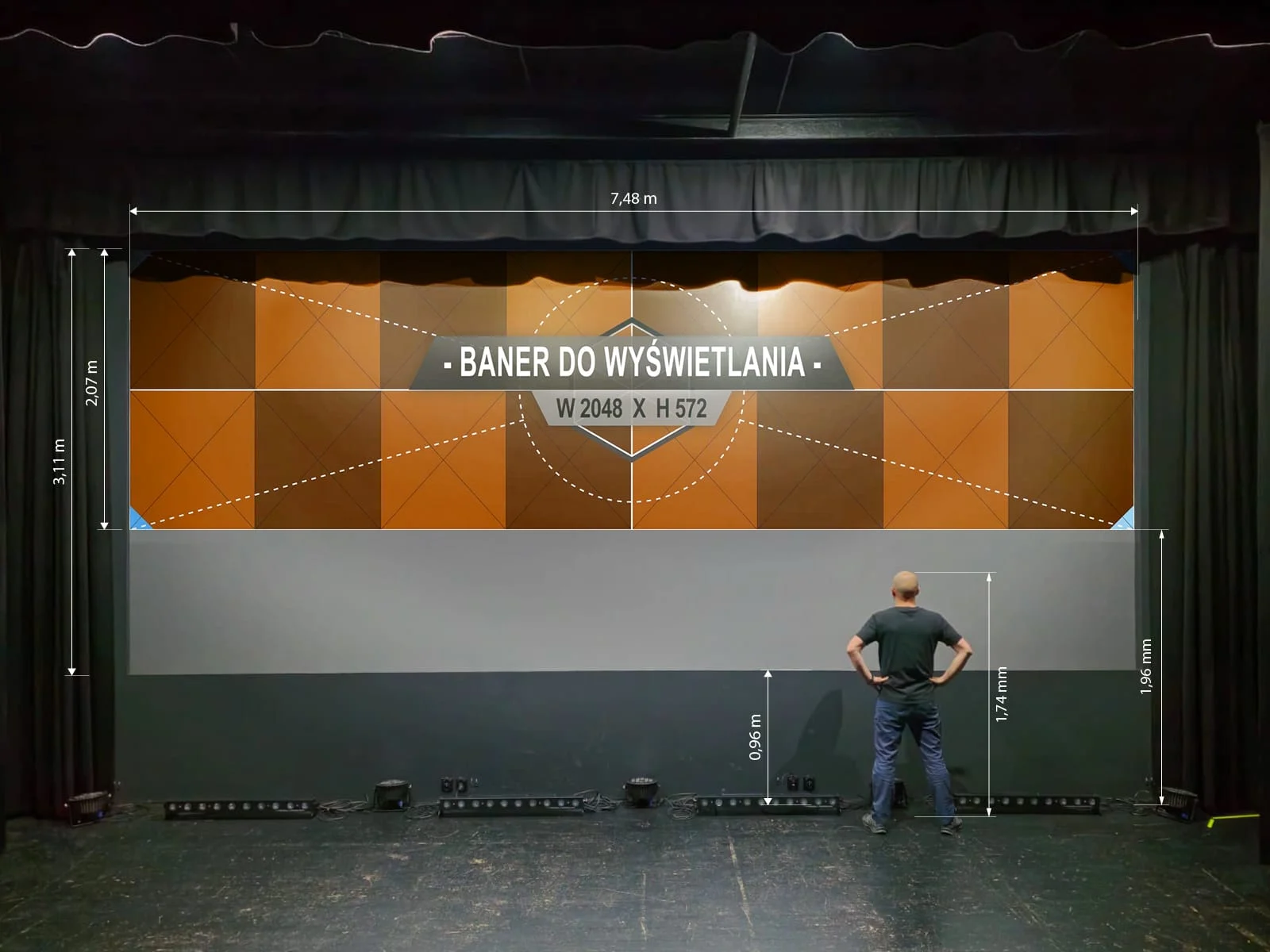
Кожен шаблон Володавський дім культури показує на тлі кіноекрана. Так одразу видно, яку частину екрана заповнить твоя графіка.
Найкращий вибір для презентацій і виступів
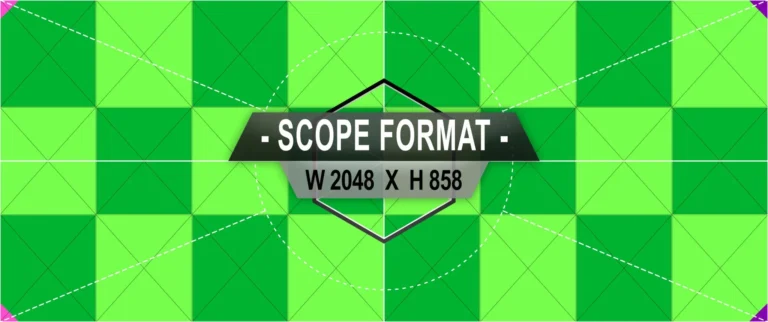
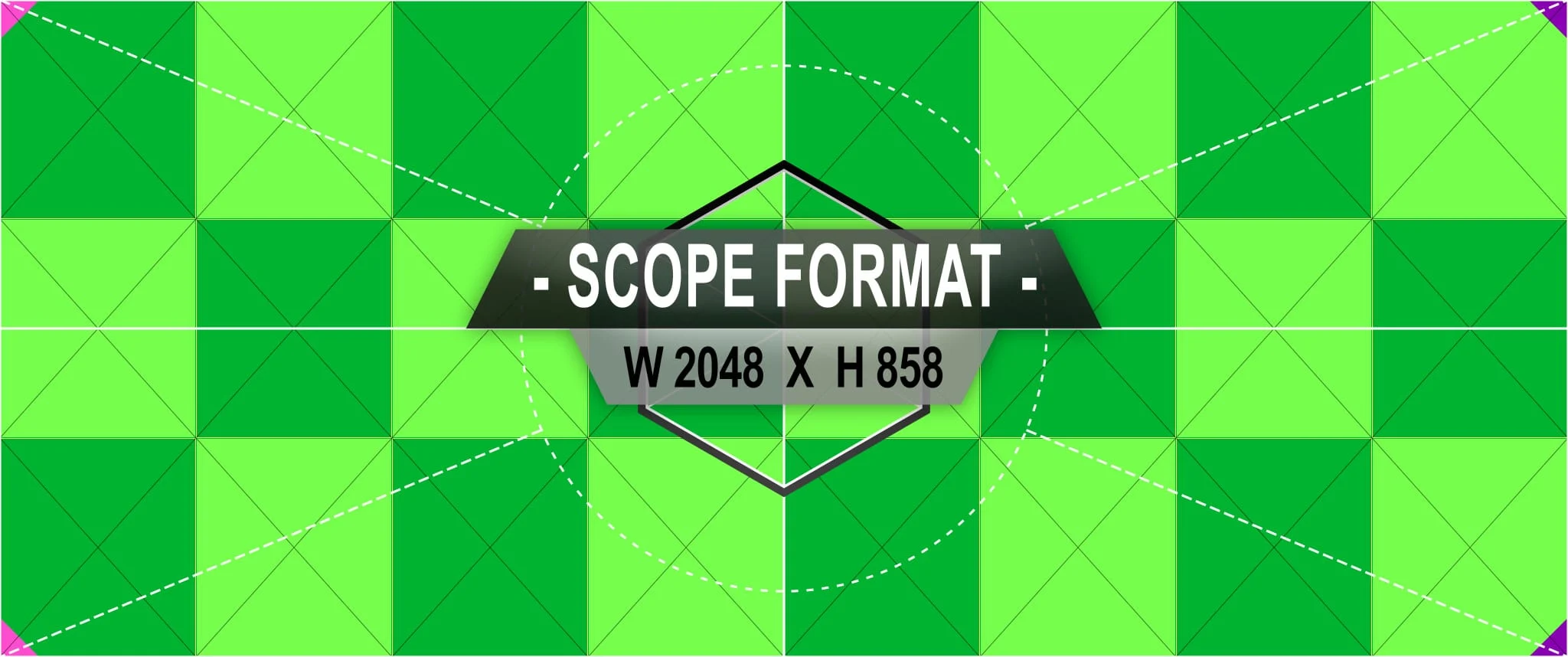
Scope
2048 × 858 px, пропорції 2,39:1
Повне заповнення екрана 7,48 × 3,11 м, зображення приблизно від 1 м до 4 м над підлогою. Тому найкраще підходить для презентацій без артистів на сцені.
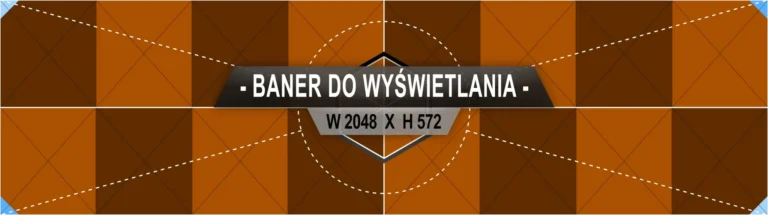
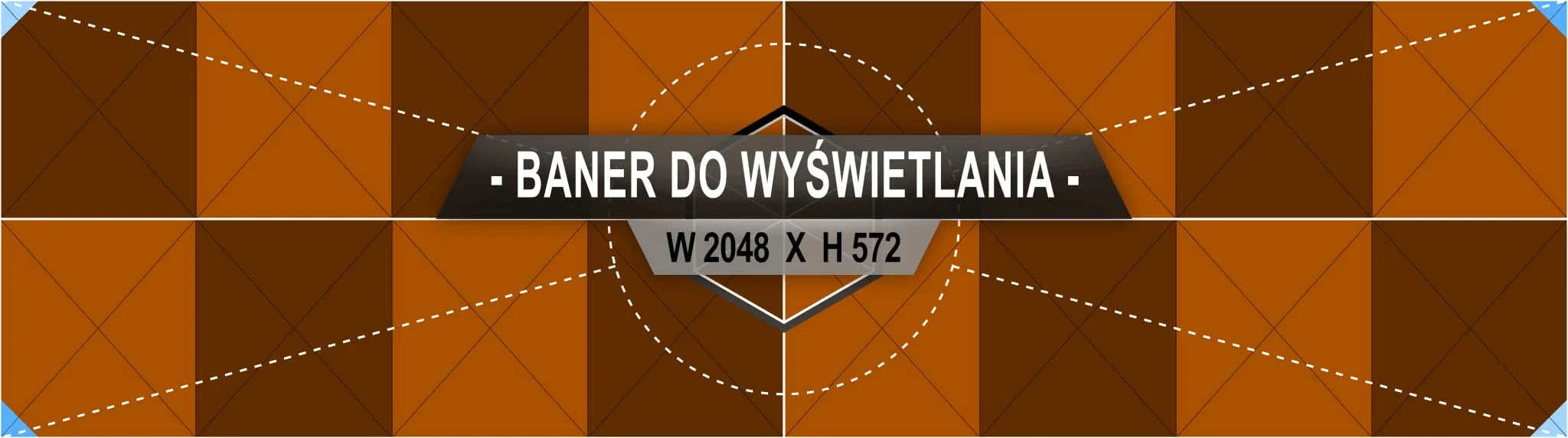
Зменшений Scope
2048 × 572 px, пропорції 3,58:1
Зображення займає верхні 2/3 висоти екрана, тому не засліплює артистів. Саме тому ми радимо його під час виступів на сцені.
Інші формати
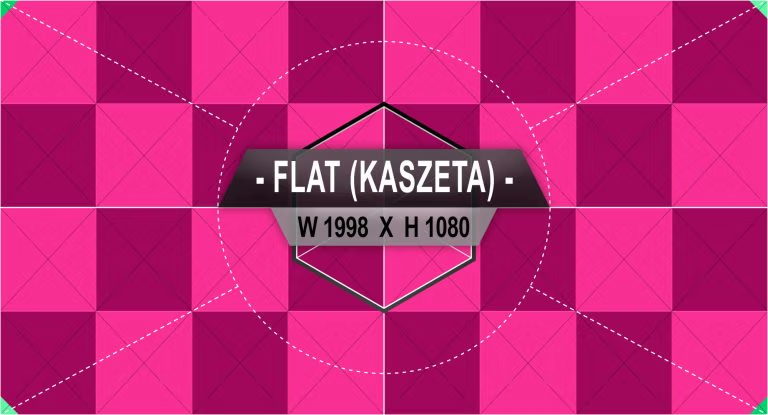
Flat
1998 × 1080 px, пропорції 1,85:1
Формат «кашета» – альтернативний кіноформат. На кіноекрані з боків залишаються вільні смуги.
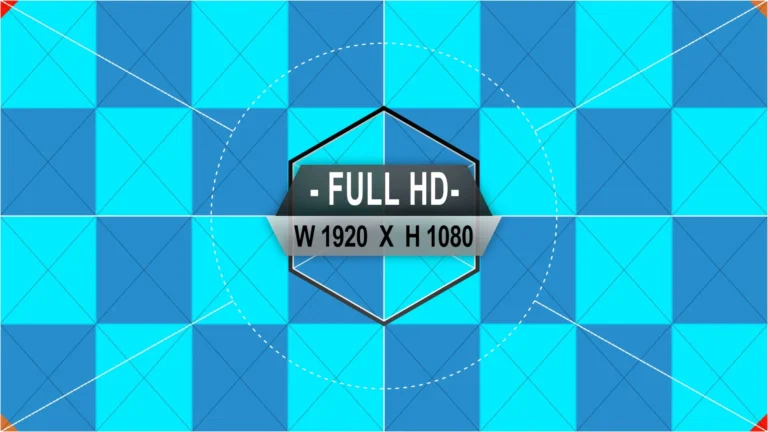
Full HD
1920 × 1080 px, пропорції 16:9
Для стандартних і офісних проєкторів. На кіноекрані з боків залишаються вільні смуги.
Володавський дім культури – найчастіші запитання про кіноекран
Не знаю, який у нас проєктор – який формат вибрати?
Спершу зв'яжися з нами до надсилання матеріалу: sekretariat@wdkwlodawa.pl. Так ми підберемо формат до проєктора, яким ти користуватимешся під час події.
Як підготувати файл у форматі .dcp?
Повну покрокову інструкцію ти знайдеш у розділі Інструкція DCP на цій сторінці. Крім того, роботу полегшує безкоштовна програма DCP-o-matic.
Контакт щодо підготовки матеріалу
sekretariat@wdkwlodawa.pl або телефоном: 82 57 21 751. Володавський дім культури зазвичай відповідає протягом 24 годин у робочі дні.
Інструкція: як підготувати пакет DCP
Пакет DCP – це папка із зображенням, звуком і файлами XML, яку відтворює кіносервер. Спершу перевір технічні вимоги, потім підготуй пакет у програмі DCP-o-matic, а наприкінці скопіюй готову папку на правильно відформатований носій.
Яким вимогам має відповідати матеріал?
Насамперед матеріал має мати 24 кадри на секунду, роздільну здатність відповідно до контейнера DCI і звук WAV 24-bit, 48 kHz.
Показати технічні вимоги
Перед експортом переконайся, що твій матеріал відповідає кіностандартам:
- Частота кадрів (FPS): стандартно 24 fps; 25 fps підтримують сучасні кіносервери зі стандартом SMPTE.
Також перевір роздільну здатність і пропорції (DCI Container):
| Формат | Роздільна здатність | Пропорції |
|---|---|---|
| 2K Flat | 1998 × 1080 | 1.85:1 |
| 2K Scope | 2048 × 858 | 2.39:1 |
| 4K Flat | 3996 × 2160 | 1.85:1 |
| 4K Scope | 4096 × 1716 | 2.39:1 |
Наприкінці підготуй звук:
- Файли WAV, 24-bit, 48 kHz (uncompressed PCM)
- Стерео (2.0) або об'ємний звук (5.1 / 7.1)
Як підготувати пакет DCP крок за кроком?
Пакет DCP ти підготуєш за шість кроків: спершу експортуєш мастер, а наприкінці створюєш готову папку.
Показати інструкцію в 6 кроках
Найпопулярніший безкоштовний інструмент для створення пакетів DCP – DCP-o-matic. Тому ми описуємо стандартний процес підготовки файлу саме в цій програмі.
- Підготовка й експорт мастера з монтажної програми (Premiere Pro, DaVinci Resolve, Final Cut)
Спершу експортуй матеріал у високій якості без втрат або з мінімальними втратами (наприклад, Apple ProRes 4444 / HQ або DNxHR HQX). Потім експортуй аудіо як окремі моно-доріжки WAV для кожного каналу (L, R, C, LFE, Ls, Rs). - Імпорт матеріалу до DCP-o-matic
Завантаж безкоштовну програму DCP-o-matic. Потім відкрий її, створи новий проєкт і додай експортований відеофайл та аудіодоріжки. - Налаштування стандарту й контейнера – вибір між SMPTE та Interop
Потім на вкладці DCP:- Спершу вибери стандарт SMPTE (сучасні кінотеатри) або Interop (старший стандарт).
- Потім вибери правильний контейнер зображення, наприклад Flat або Scope. Так програма автоматично підбере або обріже зображення, якщо роздільна здатність відрізняється від стандарту DCI
- Розподіл аудіоканалів – ключовий крок для правильного звуку в кінозалі
Потім на вкладці Audio признач кожну доріжку відповідному кіноканалу:- L – Left (лівий)
- R – Right (правий)
- C – Center (центральний – діалоги)
- LFE – Subwoofer (низькі частоти)
- Ls – Left Surround (лівий ефектний)
- Rs – Right Surround (правий ефектний)
- Налаштування бітрейту й колірного простору – конвертація в JPEG 2000 і XYZ
- Колірний простір автоматично перерахується з Rec.709 у XYZ.
- Бітрейт встанови на 150–200 Mbps, бо ліміт DCI – 250 Mbps.
- Створення пакета DCP – експорт готової папки
Наприкінці вибери в меню Jobs → Make DCP. Програма перерахує кадри у формат JPEG 2000 і створить файли XML (ASSETMAP, CPL, PKL, VOLINDEX) та файли-контейнери .mxf.
Що містить готовий пакет DCP?
Готовий пакет DCP – це папка з файлами .mxf і XML, яку потім копіюєш на носій із файловою системою Ext2/Ext3 або NTFS.
Показати структуру пакета
У результаті створюється не один файл .dcp, а папка зі спеціальною назвою (згідно з нормою DCI), яка містить файли:
- .mxf – стиснене зображення (JPEG 2000) і звук (PCM)
- CPL_…xml (Composition Playlist) – список відтворення, що визначає порядок кадрів і звуку
- PKL_…xml (Packing List) – контрольний список усіх файлів пакета
- ASSETMAP.xml і VOLINDEX.xml – навігаційні файли для кіносервера
Важливо: пакет DCP запиши на флешку або диск із файловою системою Linux Ext2/Ext3 або NTFS, бо кіносервери можуть мати проблеми з форматом exFAT/FAT32.